VMware : Installation ESXi 6.0 sur Workstation
VMware : Installation ESXi 6.0 sur Workstation
Cet article déroule les étapes d’installation d’un ESXi 6.0 sur VMware Workstation.
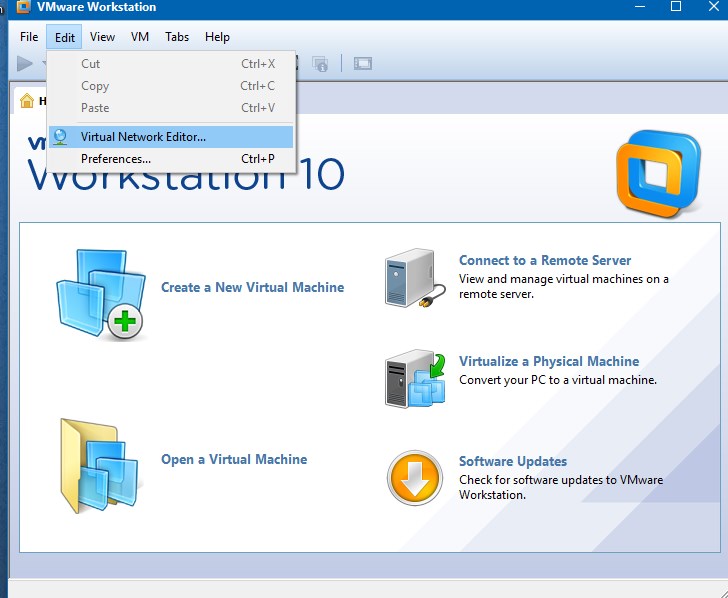
Dans un premier temps, éditer les paramètres réseaux de Workstation
Edit > Virtual Network Editor
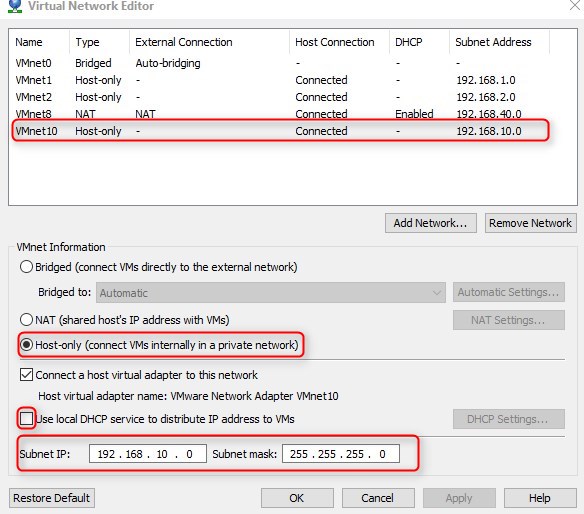
Cliquez sur Add Network (exemple VMnet10 ici)
Cochez Host-only
Décochez Use local DHCP
Subnet IP: Renseignez un subnet
Cliquez sur OK pour finir
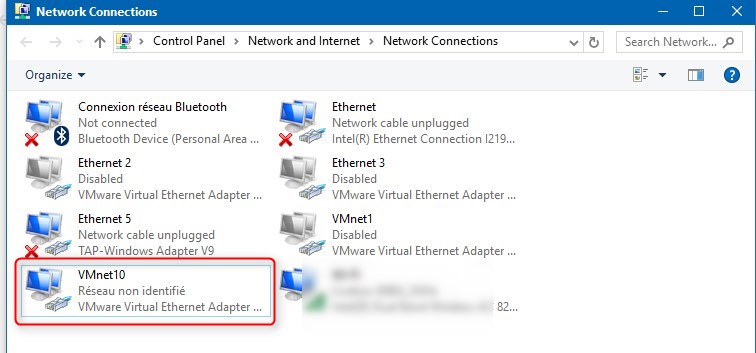
En cliquant sur OK, une nouvelle interface réseau est créée sur votre poste.
Si vous le souhaitez, vous pouvez lui donnée le même nom que celle créée sur Workstation (exemple VMnet10)
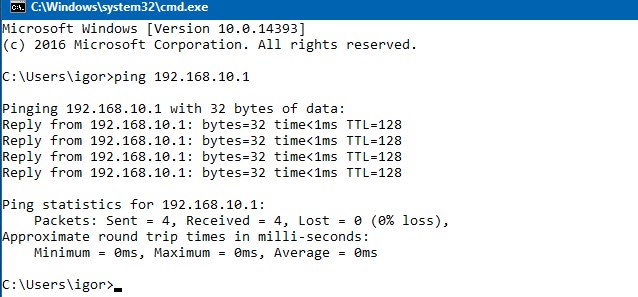
Vous devez normalement pouvoir ping l’adresse X.X.X.1 du subnet que vous avez renseigner lors de la création de votre VMnet. Si le ping ne fonctionne pas, vérifiez que vous n’avez pas de Firewall / Antivirus.
On s’attaque maintenant à l’installation de notre ESXi
Cliquez sur New Virtual Machine
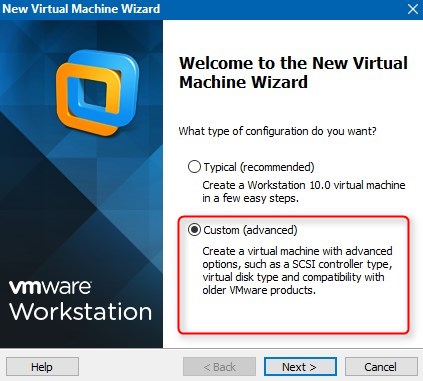
Cliquez sur Custom
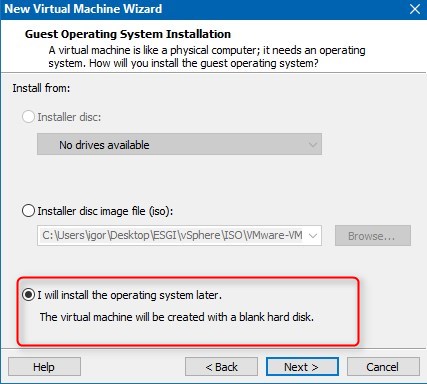
Cliquez sur I will install the operating system later
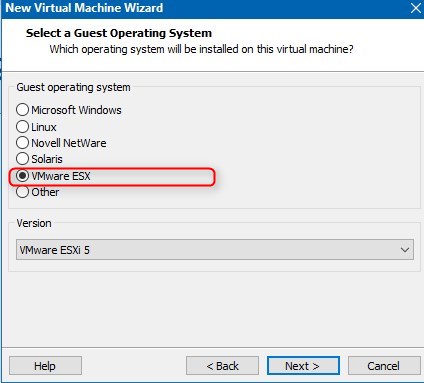
Cliquez sur VMware ESX
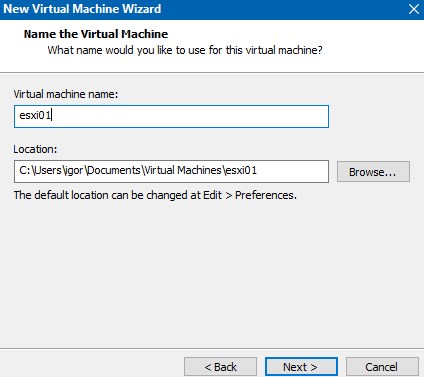
Donnez un nom à votre VM
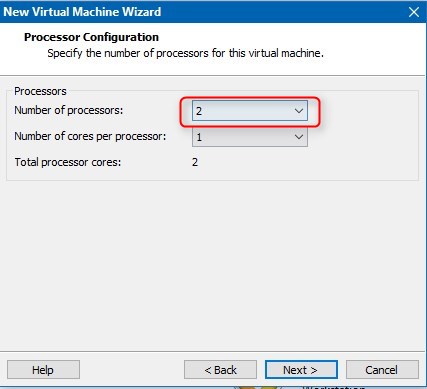
Sélectionnez 2 processeurs
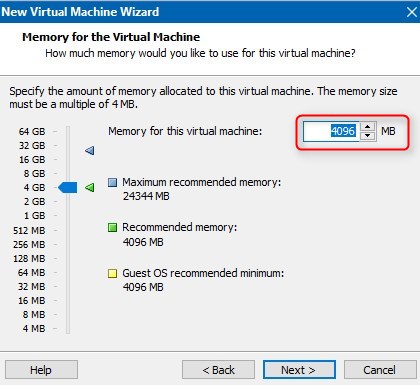
Configurez 4096 MB RAM
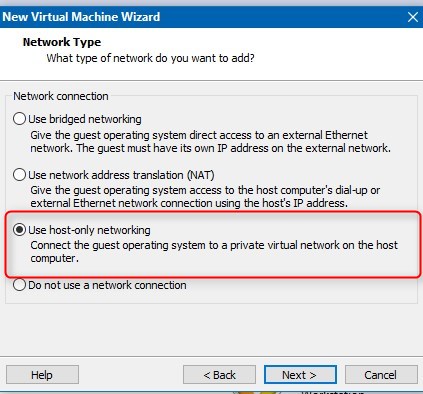
Cochez Use host-only networking
Cochez Create a new virtual disk
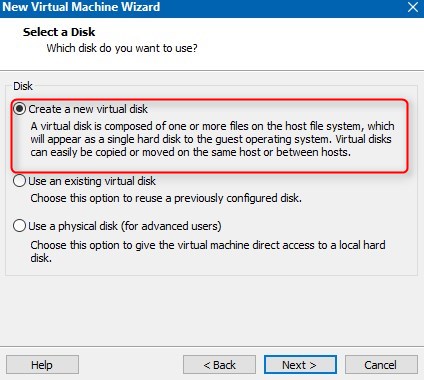
Configurez 10 GB pour la taille
Cochez Store virtual disk as a single file

Avant de démarrer la VM
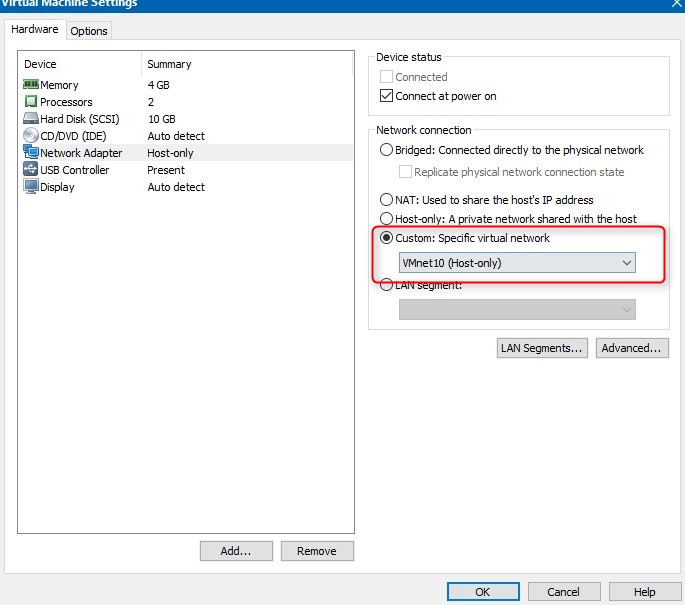
Editer les paramètres de la VM
Renseigner le bon réseau VMnet (celui que vous avez créé lors de la première étape)
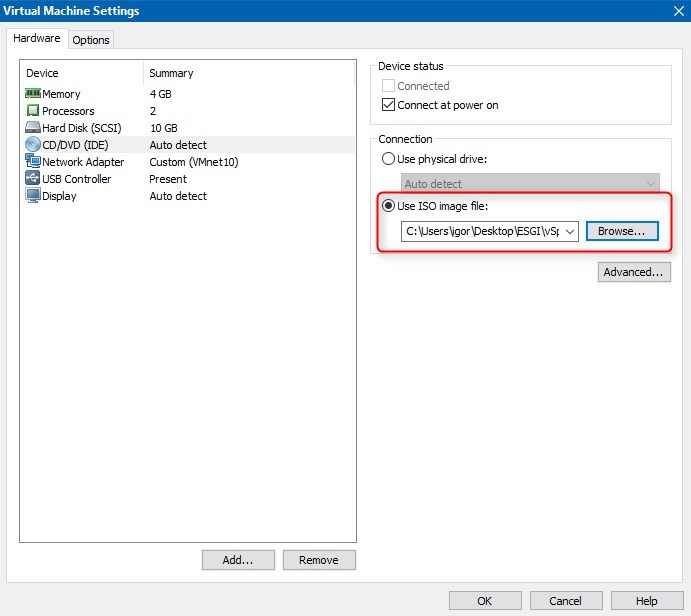
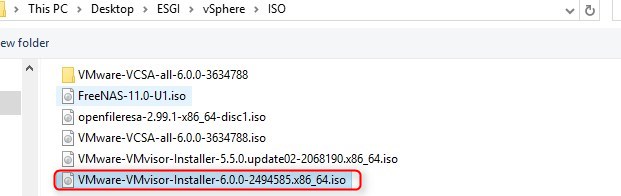
Renseignez l’ISO VMware ESXI 6.0 nécessaire pour l’installation
Vérifiez bien Connect at power on soit coché
Démmarez la VM
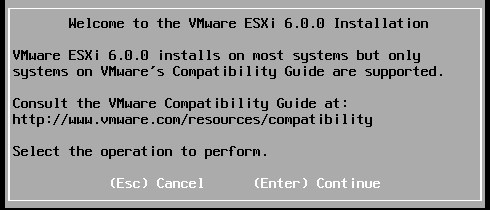
Après le chargement de l’ISO, vous arrivez à cette page
Cliquez sur Enter
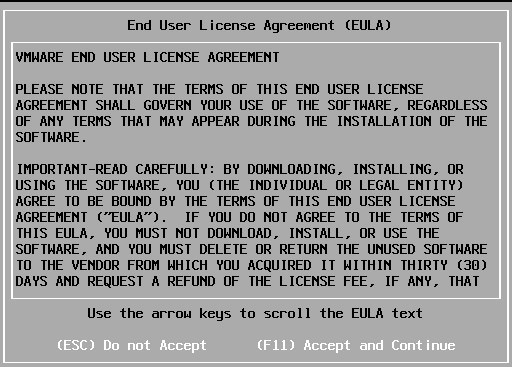
Cliquez sur F11
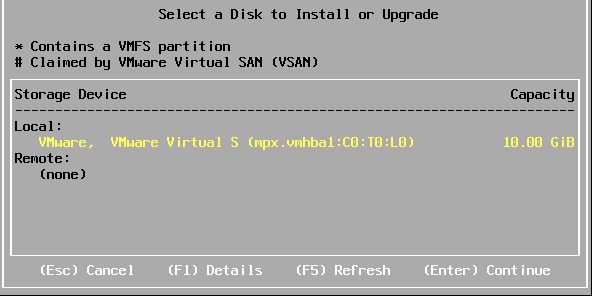
Le disque de 10 GB renseignée lors de la configuration de la VM apparaît.
Cliquez sur Enter
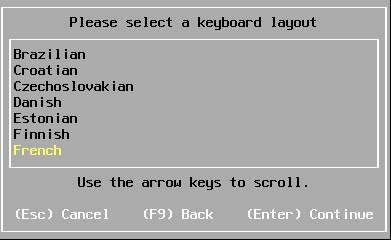
Sélectionnez French
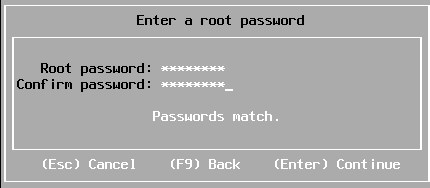
Choisissez un password
Cliquez sur Enter
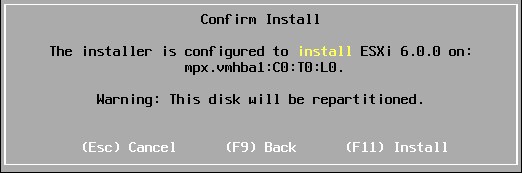
Cliquez sur F11

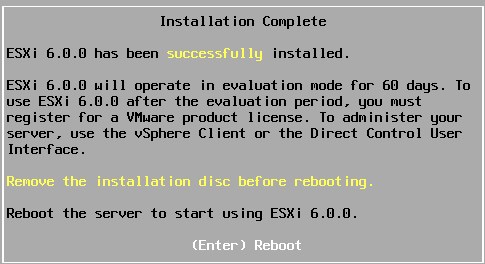
Cliquez sur Reboot